Treppen-Symbol für den Fluchtplan – Bedeutung, Download als SVG, PNG und DXF
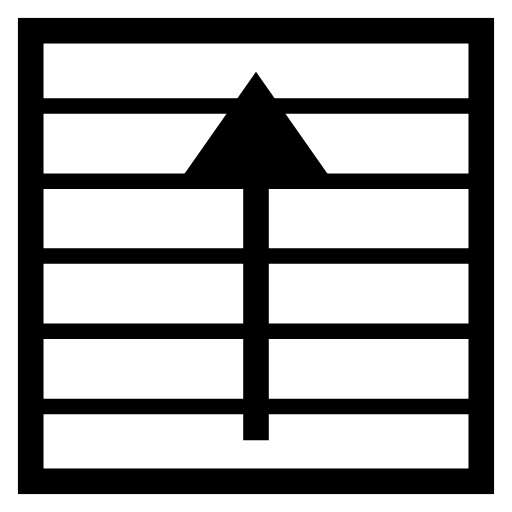
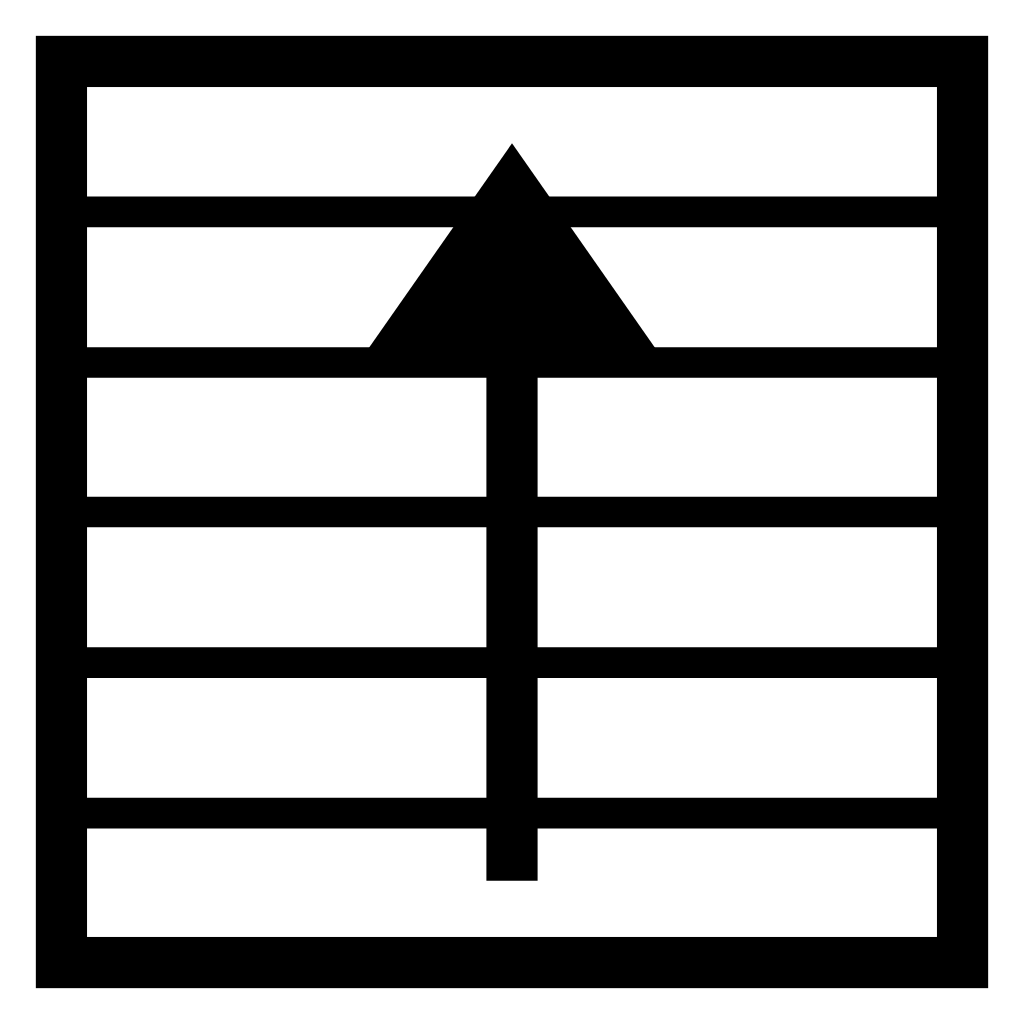
Treppen gehören auf jeden Flucht- und Rettungsplan eines Gebäudes mit mehreren Geschossen. Ein ISO-Zeichen dafür gibt es nicht. Unser Planzeichen zeigt Stufen und einen Pfeil nach oben.
- Code
- —
- Art
- Planzeichen
- Farbe
- keine Sicherheitsfarbe
- Im Plan mind.
- ca. 7 mm †
Was das Zeichen bedeutet
Unser Zeichen zeigt einen Treppenlauf von oben: Querlinien für die Stufen und einen Pfeil in der Mitte. Der Pfeil zeigt wie die Lauflinie in Bauzeichnungen die Richtung nach oben.
Auf dem Plan ist eine Treppe Teil des Grundrisses. Die ASR A1.3 verlangt im Plan den Gebäudegrundriss und den Verlauf der Hauptfluchtwege. Führt der Weg über eine Treppe, muss man sie im Plan erkennen.
Welche Treppen Teil eines Hauptfluchtweges sein dürfen, regelt die ASR A2.3. Fahrtreppen, Wendel- und Spindeltreppen, Steigleitern und Steigeisengänge sind dort nicht zulässig. Treppen im Hauptfluchtweg brauchen gerade Läufe. Gebogene Läufe gehen nur, wenn sie höchstens 1,40 m breit sind, innen mehr als 2,00 m Durchmesser haben und gleiche Stufen haben.
ASR A1.3, Abschnitt 6 Abs. 2 Nr. 1 und 2 · ASR A2.3, Abschnitt 5 Abs. 13
Wo es auf den Flucht- und Rettungsplan gehört
Zeichnen Sie das Treppenhaus im Grundriss ein und setzen Sie das Treppen-Zeichen in den Lauf. Führt der Fluchtweg ins Treppenhaus, läuft die hellgrüne Fläche bis dorthin.
Ein notwendiger Treppenraum zählt nach ASR A2.3 als gesicherter Bereich. Der Fluchtweg im Plan darf dort enden oder weiter nach unten führen. Zeigen Sie mit einem Pfeil, ob es hinauf oder hinunter geht.
Vor Zugängen zu Treppen ist laut ASR A2.3 ein guter Ort für einen Plan. Dort kommt jeder vorbei, der das Geschoss wechselt.
ASR A2.3, Abschnitt 3.7 und 10 Abs. 3 · ASR A1.3, Abschnitt 6 Abs. 2
Auf dem Flucht- und Rettungsplan soll jedes Zeichen gedruckt mindestens etwa 7 mm groß sein †. Wie Sie Format und Maßstab wählen, zeigt der Größe-Rechner.
Öffentliche Zusammenfassungen der DIN ISO 23601 †
Für dieses Planzeichen gibt es kein ISO-Zeichen und damit keine vorgeschriebene Sicherheitsfarbe.
Unser Zeichen ist schwarz auf Weiß, wie Wände und Grundriss. Grün bleibt so den Fluchtwegen vorbehalten.
† = aus öffentlichen Zusammenfassungen der Norm, nicht am kostenpflichtigen Normtext geprüft.
Typische Fehler
- Eine Wendeltreppe als Hauptfluchtweg zeichnen. Das ist laut ASR A2.3 nicht zulässig. Auf Nebenfluchtwegen ist sie erlaubt.
- Die Laufrichtung im Plan weglassen, sodass niemand weiß, ob es hinauf oder hinunter geht.
- Eine Fahrtreppe grün als Fluchtweg zeichnen.
- Das Treppenhaus im Plan zeigen, aber nicht als Teil des Weges, obwohl alle über die Treppe fliehen müssen.
Die Dateien im Detail
SVG ist die Originaldatei. Sie bleibt in jeder Größe scharf und passt in Word, PowerPoint, Inkscape oder Illustrator. PNG gibt es mit 512 und 1024 Pixeln und transparentem Hintergrund, etwa für E-Mails oder Präsentationen.
DXF ist für CAD. Die Datei ist im AutoCAD-2007-Format, die Einheit ist Millimeter und das Zeichen ist 10 mm groß. Es liegt als Block EVAC_X_STAIRS mit dem Basispunkt in der Mitte vor. Jede Farbe hat eine eigene Ebene, zum Beispiel EVAC_GRUEN_237F52. Flächen sind als SOLID-Schraffur mit Umriss angelegt, Rundungen als kurze Geraden.
Für einen Plan im Maßstab 1:100 fügen Sie den Block mit dem Faktor 100 ein. Dann ist er im Modell 1 m groß und druckt 10 mm. Eine DWG erhalten Sie, wenn Sie die DXF in Ihrem CAD-Programm öffnen und als DWG speichern.
Geprüft haben wir die DXF-Dateien mit den freien Bibliotheken ezdxf und dxf-parser. In AutoCAD selbst haben wir sie nicht getestet. Alle Zeichen auf einmal: ZIP mit SVG, PNG und DXF.
Verwandte Zeichen
 AufzugPlanzeichen (kein ISO-Zeichen)
 Standort (Sie sind hier)Planzeichen (kein ISO-Zeichen)
 Richtungspfeil für RettungszeichenZusatzzeichen (Rettung)
Im EvacMaker-Editor setzen Sie dieses Zeichen mit einem Klick auf den Grundriss. Größe, Farbe und Legende passen dann von selbst. Den Entwurf können Sie kostenlos anlegen.